
ランニングフォーム診断の一部を無料でお試しいただけます。
その簡易結果を見てから、フルスペックの解析の申し込みを後日依頼することもできます。
(フルスペック解析の可能性がある場合は、撮影が側面と背面の2方向になるのでご注意下さい)
無料体験の申し込み手順
- ランニングフォームのスマホでの自撮り
- 無料体験申し込み専用フォームより申し込み
簡単なアンケートに回答下さい。また、この時ビデオは添付不要です。 - リアルビジョンスポーツよりメールが届きます
ビデオの送付先とアンケートをお送りします - ビデオ送付とアンケート回答
- ビデオを指定のフォルダーに入れて下さい
- アンケートに回答(解析に使用します)
- 解析作業が終わるまでお待ちください(1〜2週間)
解析でビデオに問題がある時は、再度撮影し直しを依頼する場合もあります。 - 解析完了後にレポートをお送りします
テキストや数値、グラフ、写真ベースの報告となります。
一部項目の簡易解析のため、web上では見れません(アニメーションも無し) - 無料体験後のアンケートに回答
回答された方にはサイトのサイトの無料閲覧会員を付与します。
無料体験での評価項目
着地した際の着地衝撃を地面からの反発力として使えれば、その走り方は効率的と言われます。
そこで、身体の上下動の変動のプロファイルを弊社の動作モデルを用いて、衝撃の大きさと着地の反発力として使えているかを評価します。
詳しい評価内容は「身体の上下動の要因3ー脚のバネによる反発力」を参照ください。
なお、無料体験では、解析データ一はごく一部となるため、web上にデータはアップされません。そのため、アニメーションやブラウザーでデータの解析などは行えません
無料体験撮影方法(簡易解析用)
本来のフルスペックのフォーム解析の場合より簡易的な撮影になります。
フルスペックの解析の可能性がある場合は、最初からフルスペックフォーム解析用の撮影方法で撮影をお願いします。
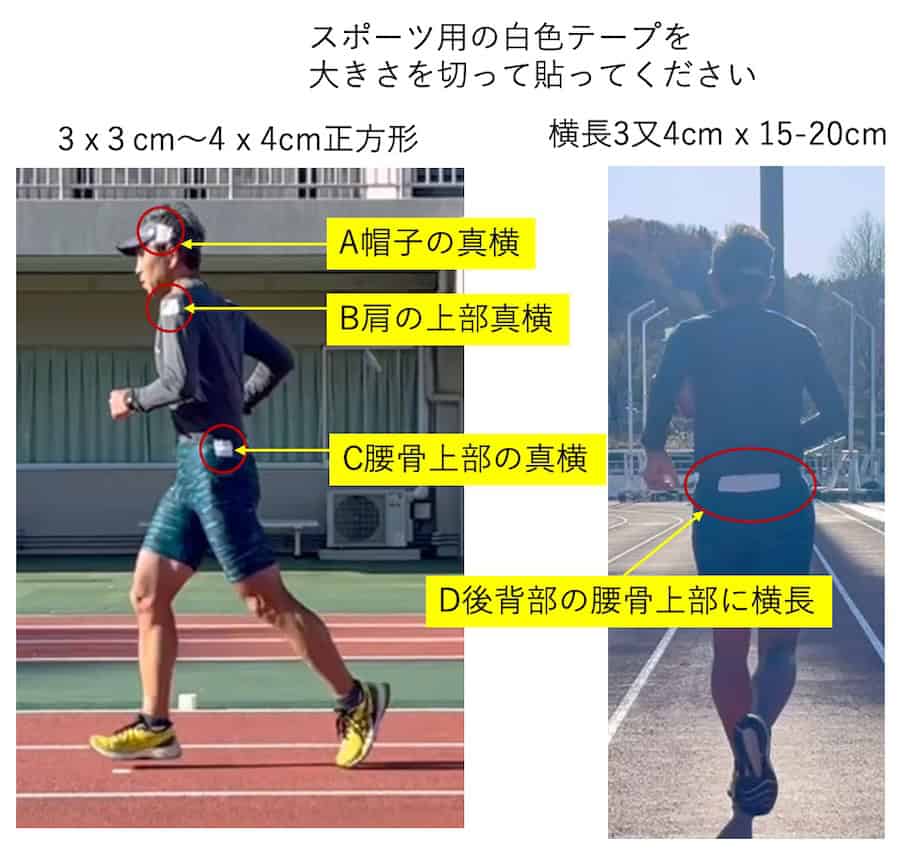
身体にマーカーを貼る
無料体験の簡易解析の場合は、A帽子のマークのみでOK
(フルスペック解析を依頼する可能性のある場合はA、B、C、D、4箇所すべて貼って下さい)

カメラの撮影条件
無料体験に必要な側面撮影(フルスペック解析の場合と共通となります)
- 体につけた白いテープ(マーカー)が逆光にならないようなカメラ配置にして下さい。
- 左側面から撮影するスマホのカメラは三脚(固定物の上など)に必ず固定して下さい。
- 詳細は下記画面のコメントをよく読んでください

無料体験では下記背面撮影は不要
(後日フルスペック解析もしたい場合は、この背面からの撮影も必要となります)

撮影時のランニングの注意点
- ランナーは画面の右から左に所望の一定速度で走って下さい。
- 速度によりストライドが変化するため、画面全体で片足の歩数が6〜10歩となる様に、カメラとの距離を調整して下さい。(解析に使うのは中央付近の40〜50%の範囲です)
- カメラに映る範囲を通過するときは、途中でスピードやフォームが変化し無いように走って下さい。地面に目印しをつけるといいと思います。上の例では撮影範囲10mの両端と中央にペットボトルなどで目印しを置いてあります。助走と走り終わりをそれぞれ最低でも前後10m取ることを勧めます。
- 最低でも同じ速度で3回以上のランニングを撮影。その中から3本分(一本にまとめてもバラバラでもOK)を送って下さい。解析は最も安定して走れている1本を弊社で選びます。
※他の歩行者やランナーがいる場合、撮影でオーバーラップする可能性がるので、解析に使えず後日撮影のやり直しのリスクを減らします)
フルスペック解析希望でスマホが1台しかない場合の対処法:
側面と背面の撮影は基本的に2台のカメラで同時撮影するのがベストです。しかし、一台しかない場合は側面と背面の撮影を異なるタイミングで撮影して下さい。その場合できる限り同じ速度を意識して走って下さい。なお、別時間撮影の場合は、フォームや速度の違いで精度が落ちることもあるのでご了解下さい。
ビデオの編集と送付
ビデオを適正な長さに編集
スマホで撮影したビデオは1分以上の場合は、不要な部分をトリミングし、数秒から長くても1分以内に短縮して下さい。
撮影直後は Full HD (1920×1080) のmov形式になっていますが、編集後に.mp4になっても構いません(但し同じ画素数の解像度であることを確認願います)。
SNSで動画データを転送すると画質が落ちる場合があるので注意:
動画データをLineなどのSNS経由で送受信すると、元のFull HD(1920×1080, 60p)がHD(1280×720, 60p)に変換されデータが粗くなる場合が発生しています。そうすると正しいデータ解析ができなくなります。
スマホからPCやクラウドへ送る時は、生データのコピーや転送でお願いします。
ビデオの送付方法
弊社からビデオの格納先を申込メールへの返信として連絡いたしますので、指定されたフォルダー(Googleの共有フォルダー)に格納願います。